部分 Windows 7 和 Windows 10 电脑在添加共享打印机时,可能会遇到报错 0x0000011b。本文整理了两种可行的解决方法:
- 方法一:手动添加 Windows 凭据——在添加打印机报错的电脑(即未实际连接打印机的客户端)上操作,无需重启。
- 方法二:导入注册表——在实际连接并共享打印机的电脑上操作,完成后需要重启计算机。
推荐优先使用方法一,只需在报错电脑上添加凭据即可解决,可减少不必要的重启,操作更便捷。
方法一:手动添加 Windows 凭据(推荐)
适用场景:在添加打印机时提示 0x0000011b 的电脑上操作。
原理:Windows 更新后,共享资源调用的凭据安全等级提高,导致客户端无法正常访问打印机服务器。通过提前添加主机的账户凭据,即可通过验证并正常使用共享资源。
操作步骤:
打开 控制面板,将右上角的“查看方式“切换为 小图标。
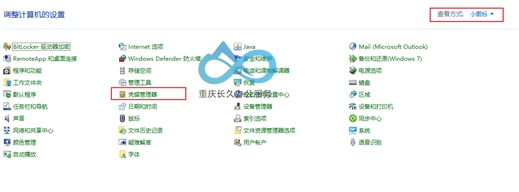
找到并打开 凭据管理器,选择 Windows 凭据。
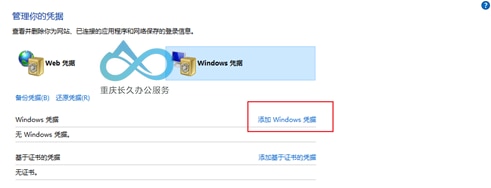
点击 添加 Windows 凭据。
在“网络地址“一栏,输入连接打印机的那台电脑的 IP 地址,例如:
192.168.0.100。输入该电脑的管理员用户名和密码。如果对方设置的是匿名共享,则用户名填写
guest,密码留空。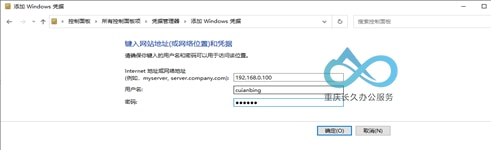
点击 确定,完成凭据添加。
打开资源管理器,在地址栏输入共享打印机主机的 IP 地址,例如:
\\192.168.0.100,回车访问。双击列表中的共享打印机,按提示安装驱动,并测试打印是否正常。


方法二:导入注册表(在共享打印机的主机上操作)
适用场景:方法一无效,或大范围报错希望从主机端统一解决问题时。
注意:此方法需要在实际连接并共享打印机的那台电脑上操作,完成后必须重启电脑才生效。
操作步骤:
开启文件扩展名显示
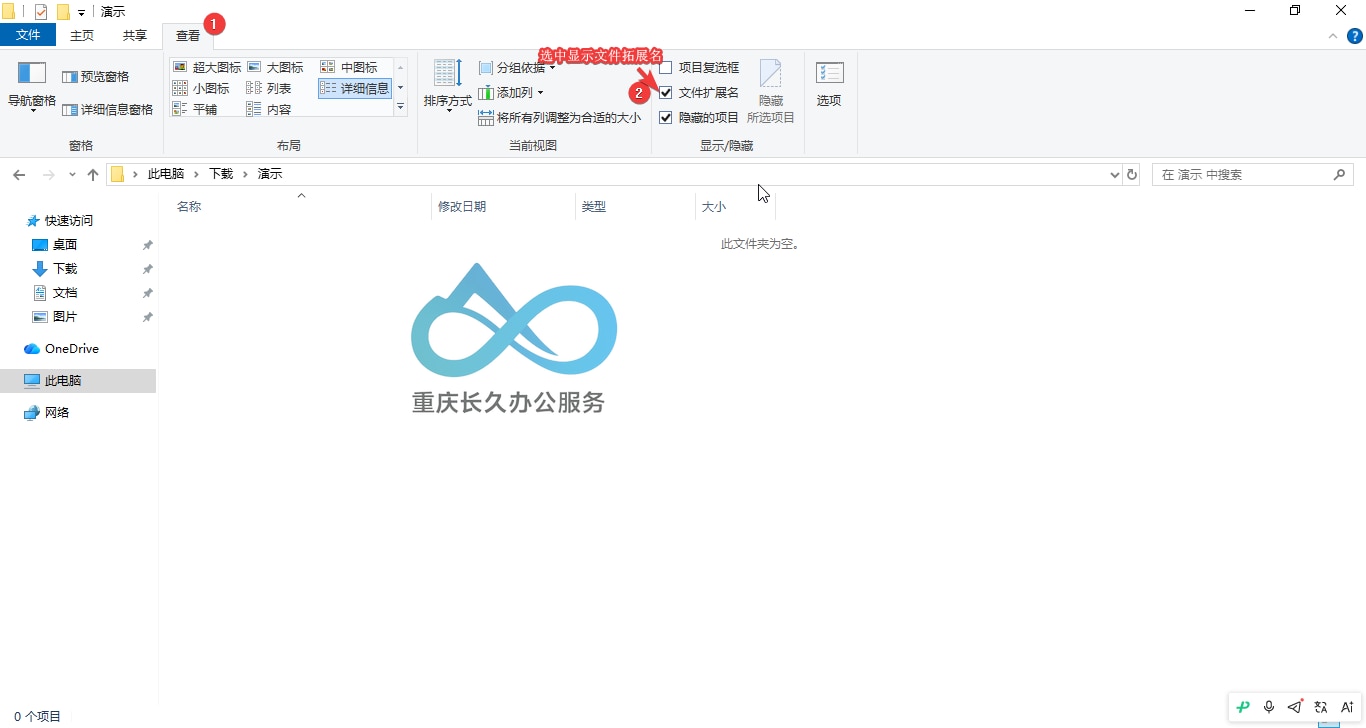
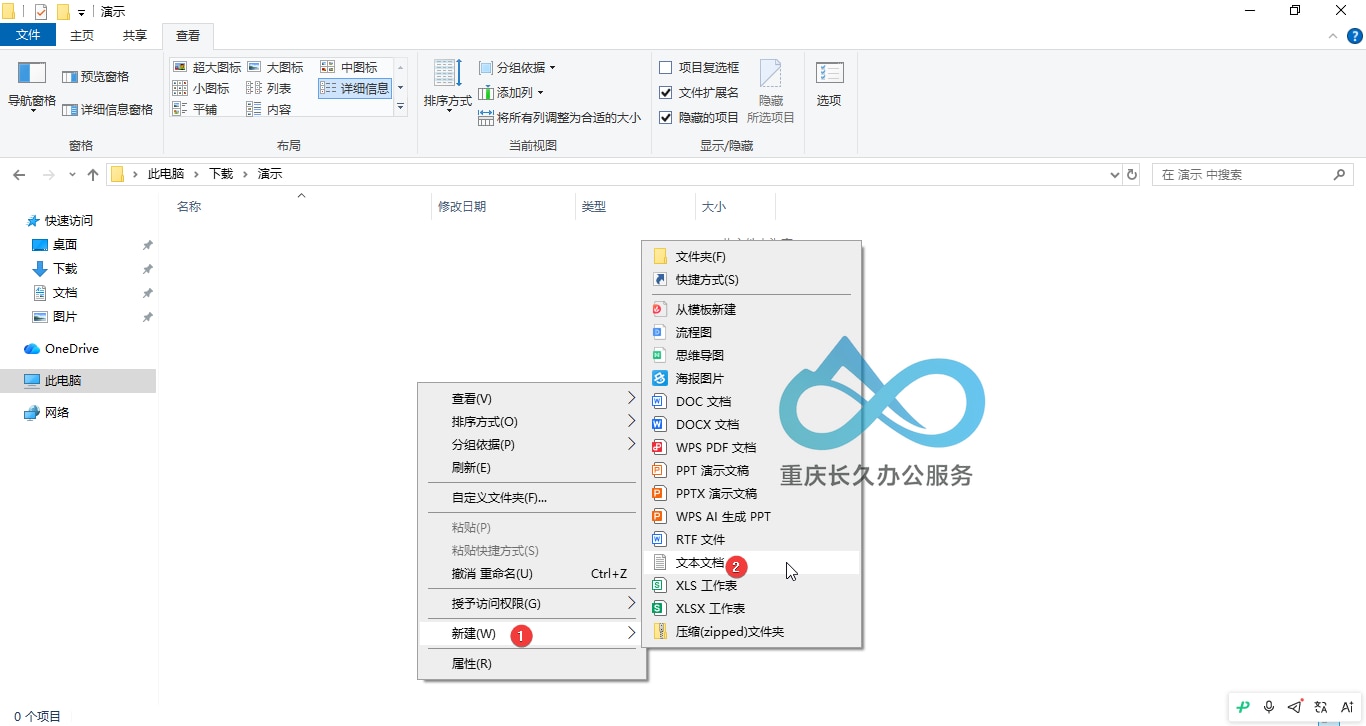
新建文本文档
在桌面或任意空白位置右键单击,选择 新建 → 文本文档。
写入注册表内容
打开该文本文档,将以下内容完整复制并粘贴进去:
Windows Registry Editor Version 5.00
[HKEY_LOCAL_MACHINE\System\CurrentControlSet\Control\Print]
"RpcAuthnLevelPrivacyEnabled"=dword:00000000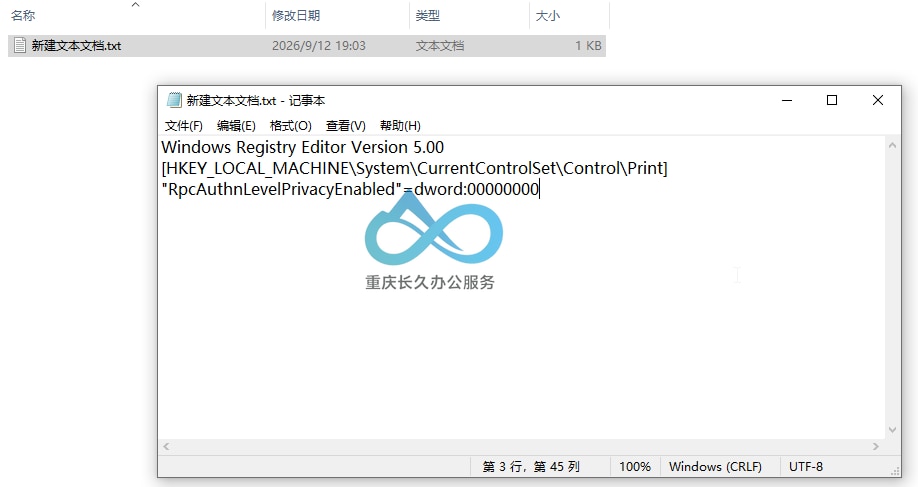
修改文件扩展名
右键单击该文本文档,选择 重命名,将扩展名由
.txt改为.reg,然后在空白处单击左键保存。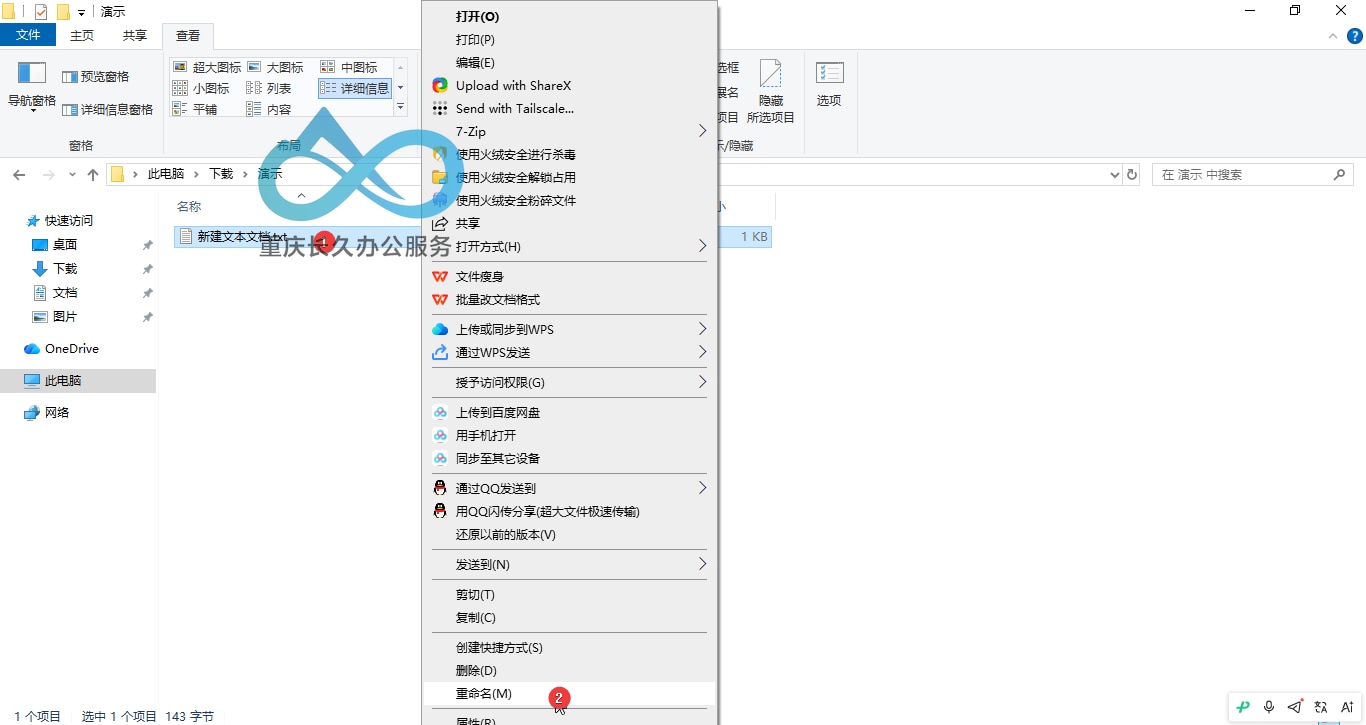
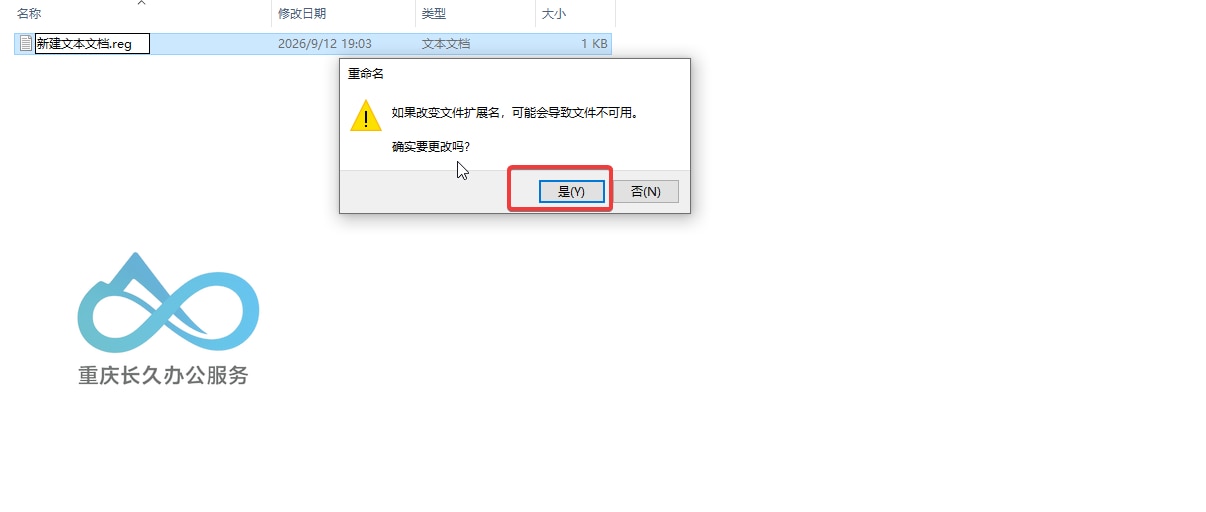
系统弹出确认提示时,点击 是 确认更改。
导入注册表
双击该
.reg文件,在提示框中确认导入。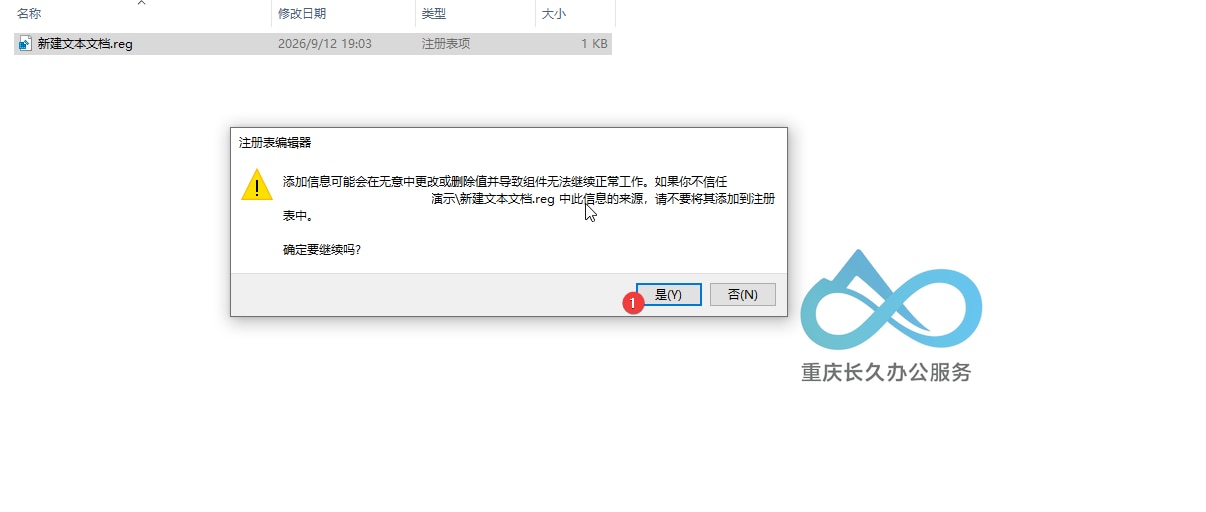
重启电脑
重启共享打印机的主机后,再回到之前报错的电脑上重新尝试添加共享打印机。


